Ist mein PDF-Logo wirklich eine Vektordatei? 7 Prüfungen
Prüfe, ob ein PDF-Logo aus echten Vektorpfaden oder nur aus einem eingebetteten Rasterbild besteht, bevor es in Druck oder Produktion geht.
Kurzantwort
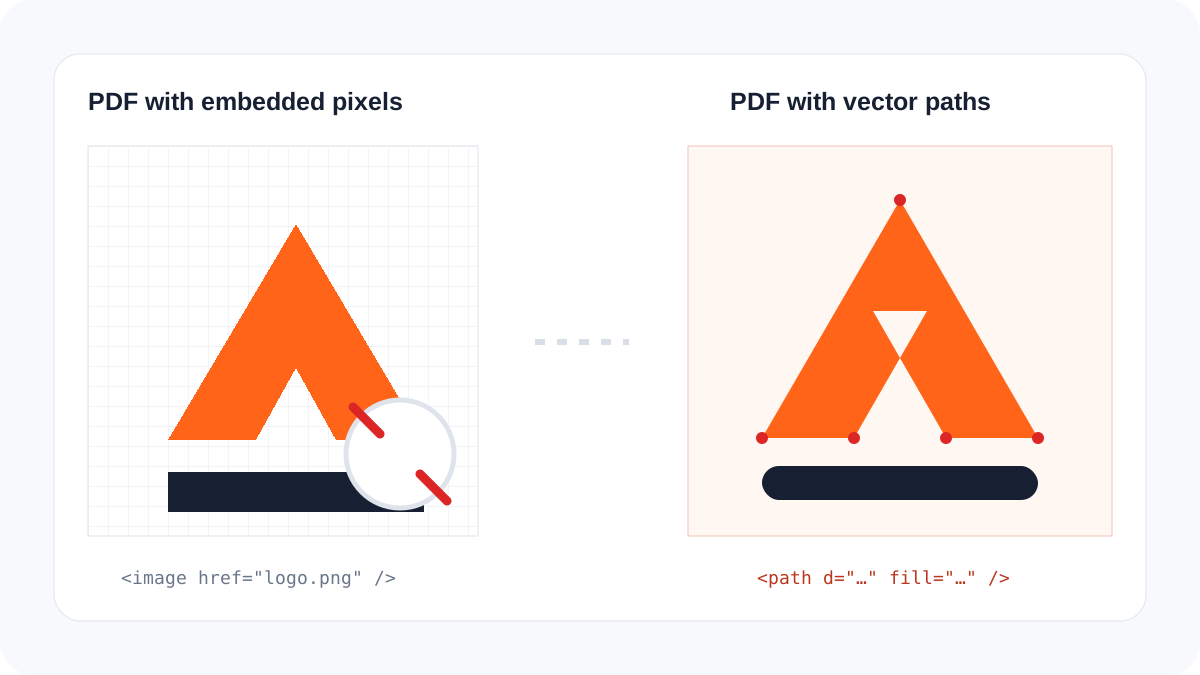
Eine PDF ist nicht automatisch eine Vektordatei. Sie kann Pfade, bearbeitbaren Text, Fotos, Transparenzen und eingebettete PNG- oder JPEG-Bilder im selben Dokument enthalten. Starkes Zoomen ist ein nützlicher erster Test. Zuverlässiger ist es, die PDF in einem Vektorprogramm zu öffnen und einzelne Formen des Logos auszuwählen. Verhält sich das gesamte Zeichen wie ein rechteckiges Bild, extrahiere die beste verfügbare Rastervorlage und nutze Logo vektorisieren.
Sieben praktische Prüfungen
- Stark zoomen: Prüfe Kurven und Diagonalen bei mindestens 800 Prozent. Sichtbare Pixel sprechen für Rasterdaten.
- Eine Form auswählen: Versuche einen Buchstaben, Kreis oder Farbbereich einzeln anzuklicken.
- Auf den Rahmen achten: Ein einziger Begrenzungsrahmen um das komplette Logo ist ein deutliches Warnsignal.
- Eine Füllfarbe ändern: Bei einem echten Pfad lässt sich eine Fläche ohne Pixelmalerei umfärben.
- Dokumentstruktur ansehen: Pfad- und Textobjekte stehen für Vektorinhalte, Bildobjekte für eingebettete Rastergrafiken.
- Dateigröße vorsichtig bewerten: Eine große Datei kann auf Fotos hindeuten, beweist aber nichts.
- Produktion fragen: Trotz Vektorlogo können Konturenschrift, Sonderfarben, Beschnitt, CMYK oder ein anderes Format nötig sein.
| PDF-Inhalt | Sauber skalierbar | Als Pfade wählbar | Nächster Schritt |
|---|---|---|---|
| Vektorlogo | Ja | Ja | Farben und Schrift prüfen |
| Eingebettete PNG | Auflösung begrenzt | Nein | Bessere Quelle suchen oder vektorisieren |
| Live-Text | Ja, aber schriftabhängig | Als Text | Übergabekopie in Konturen wandeln |
| Gemischte Seite | Teilweise | Teilweise | Logo isolieren und prüfen |
Was Zoomen beweisen kann
Glatte Kanten bei 400 Prozent sind ein gutes Zeichen, aber ein sehr großes Rasterbild kann noch immer glatt aussehen. Umgekehrt kann ein PDF-Viewer eine gültige Vektorgrafik bei einer bestimmten Zoomstufe ungünstig darstellen. Auswahl und Objektstruktur sind aussagekräftiger als die reine Ansicht.
Ändere nicht einfach die Dateiendung von PDF in SVG. Enthält die PDF Pixel, kann eine normale Formatkonvertierung dieselben Pixel nur in einen SVG-Container einbetten. Echte Vektorisierung rekonstruiert das sichtbare Logo als Geometrie.
Übergabedatei vorbereiten
Bewahre die originale PDF auf, isoliere nur das Logo, prüfe Proportionen und freigegebene Farben und wandle Schrift in einer Kopie in Konturen um. Mit dem SVG-Datei-Check stellst du anschließend fest, ob noch Rasterbilder enthalten sind.
Häufige Fragen
Enthält eine druckfertige PDF immer Vektoren?
Nein. „Druckfertig“ beschreibt die Eignung für einen bestimmten Auftrag und garantiert nicht, dass jedes Objekt vektorbasiert ist.
Kann eine PDF Vektor- und Rasterinhalte mischen?
Ja. Eine Katalogseite kann Vektorlogos und Text neben Rasterfotos enthalten.
Soll ich Fotos aus der PDF vektorisieren?
Normalerweise nicht. Fordere hochauflösende Fotos an und vektorisiere nur Logos, Icons, Siegel und flache Diagramme.