Canva-Logo in eine echte Vektordatei für den Druck umwandeln
Prüfe, ob dein Canva-Logo wirklich aus Vektoren besteht, bereite eine saubere Vorlage vor und erstelle zuverlässige SVG-Druckdaten.
Kurzantwort
Exportiere das Logo aus Canva in der höchsten verfügbaren Qualität und prüfe anschließend den tatsächlichen Inhalt. Einfache Canva-Formen und kompatible Symbole können beim SVG-Export Vektoren bleiben. Hochgeladene Fotos, bereits gerasterte Logos, Effekte oder flach zusammengeführte Elemente können weiterhin aus Pixeln bestehen. Wird das Logo beim Vergrößern unscharf oder enthält die SVG ein eingebettetes Bild, vektorisiere die saubere Vorlage mit Logo vektorisieren, kontrolliere die Pfade und speichere eine bearbeitbare SVG sowie eine hochauflösende Rasterversion.
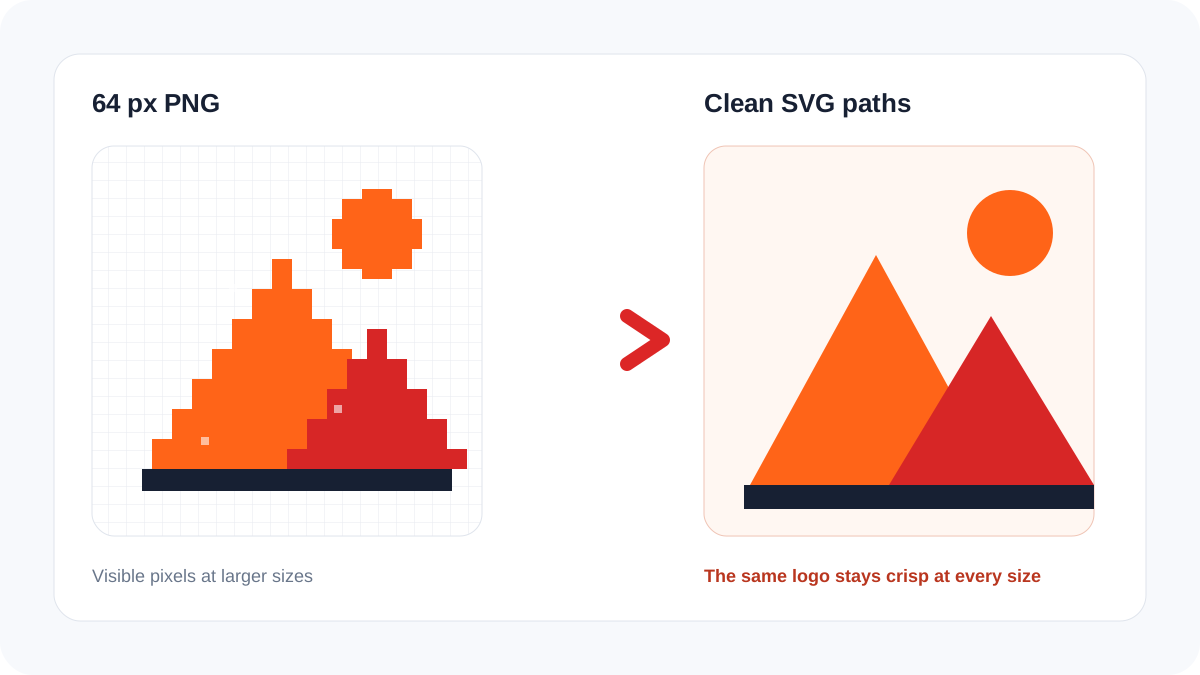
SVG ist ein Container und kein Qualitätssiegel
Canva kann Designs als SVG herunterladen. Das Ergebnis hängt jedoch von den verwendeten Elementen ab. Eine Datei kann echte Pfade, Text, Schnittmasken oder nur eine eingebettete PNG enthalten. Die richtige Frage lautet deshalb nicht nur „Endet die Datei auf SVG?“, sondern „Lässt sich das Logo als einzelne Formen auswählen und bearbeiten?“
| Prüfung | Hinweis auf echte Vektoren | Raster-Warnsignal |
|---|---|---|
| Auf 800 % zoomen | Kanten bleiben geometrisch glatt | Pixel oder verwaschene Ränder werden sichtbar |
| Im Vektorprogramm öffnen | Einzelne Pfade sind auswählbar | Das Logo verhält sich wie ein einziges Bild |
| SVG-Quelltext prüfen | Formen und Pfade beschreiben die Grafik | Ein Bildelement enthält PNG- oder JPEG-Daten |
| Einzelne Farbe ändern | Eine Fläche lässt sich separat einfärben | Änderungen erfordern Pixelbearbeitung |
Zuverlässiger Ablauf von Canva zum Druck
- Dupliziere das Canva-Design und entferne Hintergrund, Mockup, Schatten und Seitendekoration.
- Exportiere das isolierte Logo als SVG und zusätzlich als große transparente PNG zum Vergleich.
- Prüfe, ob alle benötigten Bereiche Pfade sind. Text sollte für die finale Übergabe in Konturen umgewandelt werden, wenn die Druckerei dies verlangt.
- Sind noch Pixel enthalten, lade die sauberste PNG in Logo vektorisieren. Vektorisiere nicht das gesamte Poster, wenn nur das Logo benötigt wird.
- Kontrolliere Kreise, Ecken, Buchstabeninnenräume, Negativräume und Markenfarben bei 200, 400 und 800 Prozent.
- Liefere die SVG und das von der Produktion verlangte Zusatzformat. Bewahre die editierbare Canva-Datei separat auf.
Datei passend zur Produktion wählen
Schilder, Fahrzeugbeschriftung, Vinylschnitt, Siebdruck, Gravur und die Vorbereitung für Stickereien profitieren von sauberen Formen. Ein normales Foto in einem Canva-Layout sollte dagegen Rastergrafik bleiben. Vektorisierung eignet sich für Logos, Icons, flache Illustrationen und Schriftzüge.
Mit dem SVG-Datei-Check findest du eingebettete Bilder, Live-Text, Masken, fehlende Größenangaben oder unnötig komplizierte Geometrie.
Häufige Fragen
Ist jede Canva-SVG eine echte Vektordatei?
Nein. Vektorbasierte Elemente können erhalten bleiben, hochgeladene oder gerasterte Elemente können aber weiterhin als Pixel eingebettet sein.
Warum lehnt eine Druckerei meine Canva-PDF ab?
Auch eine PDF kann Rasterbilder, nicht verfügbare Schriften, Transparenzen oder ungeeignete Produktionsdaten enthalten. Frage nach Format, Farbmodus, Beschnitt und Schriftbehandlung.
Soll ich die gesamte Canva-Seite vektorisieren?
Normalerweise nicht. Isoliere das Logo oder die flache Illustration und setze das fertige Layout anschließend im passenden Programm zusammen.