ChatGPT-Bild in eine editierbare SVG umwandeln
Wandle ein mit ChatGPT erzeugtes PNG in saubere SVG-Pfade um, ohne Schatten, Texturen oder einen falschen Hintergrund mitzuvektorisieren.
Kurzantwort
Lade das originale ChatGPT-Bild herunter, statt einen Screenshot zu verwenden. Wähle eine Variante mit flachen Farben, klaren Kanten, wenig Textur und ohne unnötige Schatten. Entferne nur den Hintergrund, der wirklich transparent sein soll, wandle die Vorlage mit Bild in SVG um und prüfe Farben, Kleinteile und eingebettete Pixelbilder mit der SVG-Dateiprüfung. Ein PNG im Vektor-Look ist erst dann eine Vektordatei, wenn seine Flächen aus echten Pfaden bestehen.
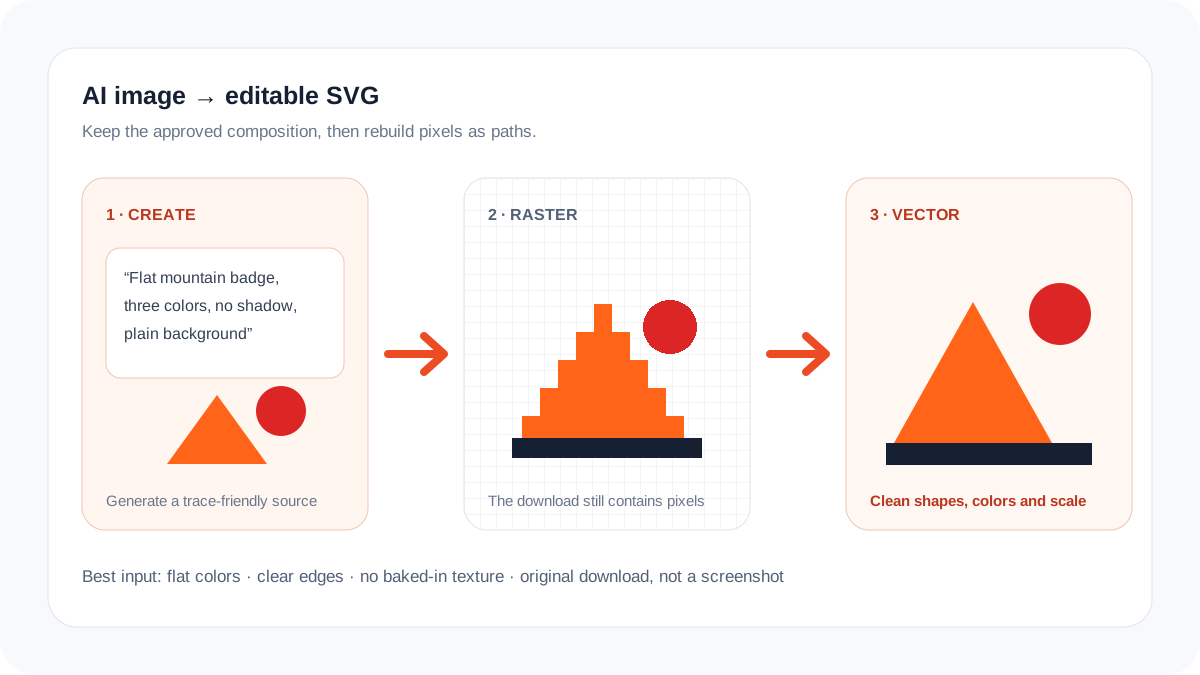
Bildgenerierung und Vektorisierung lösen unterschiedliche Aufgaben
Ein Bildmodell gestaltet Motiv, Stil, Licht und sichtbare Details. Der Vektorisierer erhält anschließend fertige Pixel und rekonstruiert daraus Grenzen, Farben und Kurven. Der Zusatz „Vektorstil“ verbessert die Vorlage, erzeugt aber noch keine SVG-Geometrie.
Lege vor der Generierung fest, wofür die Grafik gebraucht wird. Ein Website-Icon, ein einfarbiges Vinylmotiv und eine Stickerillustration benötigen unterschiedliche Detailstufen. Soll ein freigegebenes Motiv exakt erhalten bleiben, muss genau dieser Download vektorisiert werden.
Welche KI-Bilder lassen sich sauber umwandeln?
| Vorlage | Typisches Ergebnis | Empfehlung |
|---|---|---|
| Flache Formen mit 2–6 Farben | Kompakte, editierbare Pfade | Direkt vektorisieren |
| Schatten oder Leuchten | Zusätzliche transparente Flächen | Effekt vorher entfernen |
| Detailreiches Foto | Sehr viele Pfade | Rasterformat behalten |
| Kleine generierte Schrift | Verzerrte Buchstaben | Text mit passender Schrift neu setzen |
Zuverlässiger Workflow
- Erzeuge eine klare Vorlage ohne Mockup, Papiertextur oder unnötigen Schatten.
- Lade die Originaldatei herunter; Screenshots verschlechtern Kanten und Auflösung.
- Schneide leere Ränder weg und entferne nur unerwünschte Hintergründe.
- Nutze Logo vektorisieren für Marken und Bild in SVG für flache Illustrationen.
- Vergleiche Quelle und SVG bei 200 %, 400 % und 800 %.
- Öffne die Datei in einem Vektoreditor und prüfe, ob einzelne Flächen auswählbar sind.
Häufige Fehler
- Einen Screenshot statt des Downloads nachzeichnen.
- Fast weiße Verläufe als riesige Hintergrundfläche übernehmen.
- Fototextur in Tausende Kleinstformen zerlegen.
- Generierte Wörter wie korrekte Typografie behandeln.
Qualitätscheck
- Die SVG enthält echte Pfade.
- Die Farbanzahl entspricht der Zielpalette.
- Das Motiv funktioniert auf hell und dunkel.
- Innenräume und schmale Abstände bleiben offen.
- Original und Vektormaster werden gemeinsam archiviert.
Häufige Fragen
Kann ChatGPT das generierte Bild direkt als echte SVG exportieren?
Bei einfacher Geometrie kann SVG-Code entstehen. Einen Bilddownload solltest du jedoch als Raster behandeln und die Datei auf echte Pfade prüfen.
Soll ich das Bild vorher hochskalieren?
Verwende zuerst den größten Originaldownload. Hochskalieren erleichtert die Kontrolle, rekonstruiert aber keine verlorene Originalgeometrie.
Welche KI-Bilder sollten PNG bleiben?
Fotos, malerische Szenen, komplexe Verläufe und starke Texturen sind meist als PNG, WebP oder JPEG sinnvoller.