Procreate-Zeichnung ohne kantige Linien in SVG umwandeln
Exportiere eine saubere Procreate-Zeichnung, wandle sie in bearbeitbare SVG-Pfade um und vermeide gezackte Linien, Rauschen und zu viele Knoten.
Kurzantwort
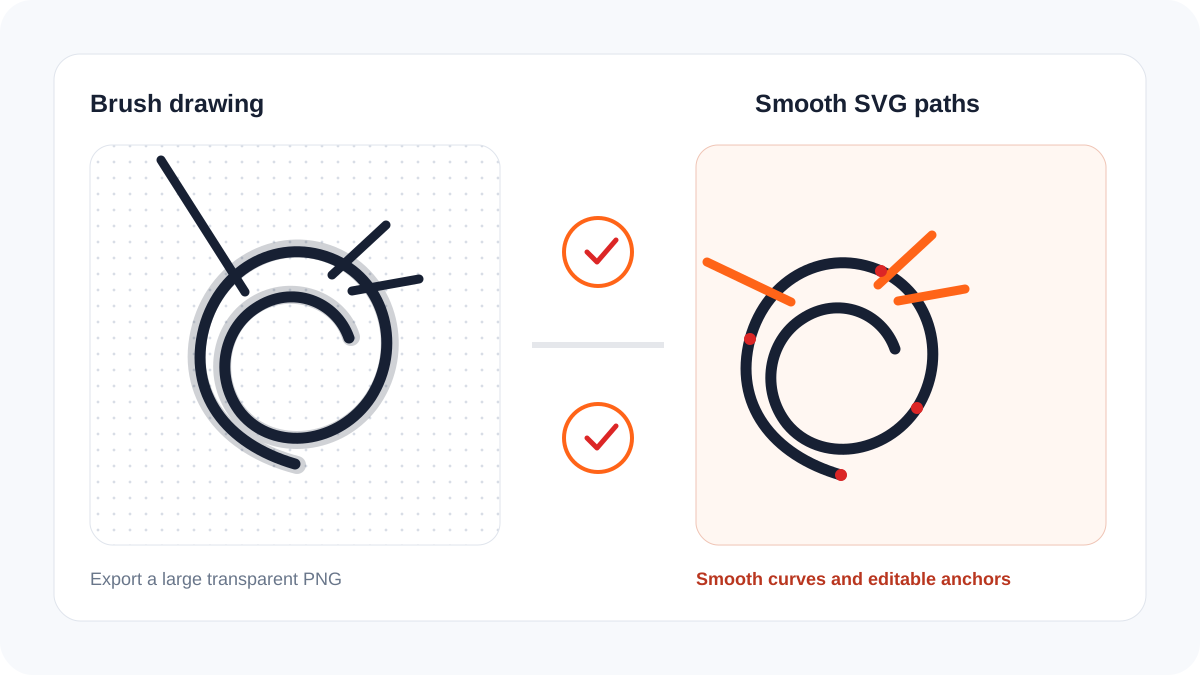
Procreate exportiert keine bearbeitbaren SVG-Pfade. Speichere die Zeichnung als große PNG mit Transparenz, entferne Papierstruktur und unnötige Ebenen und wandle die saubere Vorlage anschließend mit PNG in SVG um. Eine große Arbeitsfläche, klare Kontraste und bewusst gewählte Linienstärken verbessern das Ergebnis. Kontrolliere nach der Umwandlung Kurven und Lücken und nicht nur die kleine Vorschau.
Warum der Export entscheidend ist
Das offizielle Procreate-Handbuch nennt unter anderem PNG, JPEG, TIFF, PDF, PSD und das Procreate-Format. Diese Formate können Pixel oder Ebenen erhalten, verwandeln Pinselstriche aber nicht automatisch in Bézier-Pfade. Die Vektorisierung muss Formen aus den exportierten Pixeln ableiten.
| Vorlage | Auswirkung | Empfehlung |
|---|---|---|
| Kleiner Screenshot | Pixeltreppen werden zu Pfaden | Vermeiden |
| Große transparente PNG | Klare Grenzen ohne Papierkasten | Beste allgemeine Vorlage |
| JPEG | Kompression erzeugt Säume | Nur ohne PNG verwenden |
| Strukturierter Pinsel | Viele kleine Flächen und Knoten | Vorher vereinfachen |
| Flächiger Zeichenpinsel | Stabile Silhouette | Ideal für Schnittdateien |
Zeichnung in Procreate vorbereiten
- Dupliziere das Dokument, damit das bearbeitbare Original erhalten bleibt.
- Blende Papier, Mockup, Referenzfoto, Hilfslinien und fremde Ebenen aus.
- Lege die gewünschte Grafik auf Transparenz. Weiße Details müssen echte Formen sein und dürfen nicht nur aus dem sichtbaren Hintergrund entstehen.
- Entferne einzelne Punkte und schließe Lücken, die später geschlossene Flächen bilden sollen.
- Exportiere eine große PNG und verkleinere sie nicht zuerst für Messenger oder soziale Medien.
- Vektorisiere sie mit PNG in SVG und vergleiche bei 200, 400 und 800 Prozent.
Ergebnis passend zum Einsatz wählen
Schriftzüge, Icons, Linienzeichnungen, Sticker, Schnittdateien und einfache Illustrationen eignen sich gut. Malerische Bilder mit weichen Übergängen, Körnung, transparenter Aquarellfarbe oder sehr vielen Farbtönen gehören meist in ein hochauflösendes Rasterformat. Eine SVG daraus kann riesig werden, ohne sinnvoll bearbeitbar zu sein.
Für Schneideplotter prüfst du geschlossene Pfade, Mindestabstände, doppelte Linien und die Knotenzahl. Für Web und Druck kontrollierst du Ansichtsbereich, Farben, Transparenz und Ähnlichkeit. Der SVG-Optimierer reduziert unnötigen Code erst nach der Freigabe der Geometrie.
Häufige Fragen
Kann Procreate direkt SVG speichern?
Nein. Exportiere eine saubere Rastervorlage und vektorisiere sie oder zeichne sie in einem Vektorprogramm nach, wenn exakte Pfade erforderlich sind.
Warum hat meine SVG so viele Knoten?
Textur, Kantenglättung, Rauschen und geringe Auflösung erzeugen zahlreiche kleine Grenzen. Bereinige die Quelle und erhöhe Details nur mit einem konkreten Produktionsgrund.
Bleibt jede Pinselstruktur erhalten?
Nicht als kompakte, saubere Vektorgrafik. Bewahre das Rasteroriginal für Texturen und erstelle eine vereinfachte Vektorvariante zum Skalieren, Schneiden oder Umfärben.