Cómo convertir un logo de Canva en un vector real para imprimir
Comprueba si tu logo de Canva contiene vectores reales, prepara una fuente limpia y crea un SVG fiable para impresión y producción.
Respuesta rápida
Exporta el logotipo desde Canva con la máxima calidad disponible y revisa el contenido real del archivo. Las formas sencillas y los iconos compatibles pueden conservarse como vectores en un SVG, mientras que fotos, logotipos subidos, efectos o diseños aplanados pueden seguir siendo píxeles. Si el logo se pixela al ampliarlo o el SVG contiene una imagen incrustada, convierte la fuente limpia con Logo a vector, revisa los trazados y guarda un SVG editable junto con una copia ráster de alta resolución.
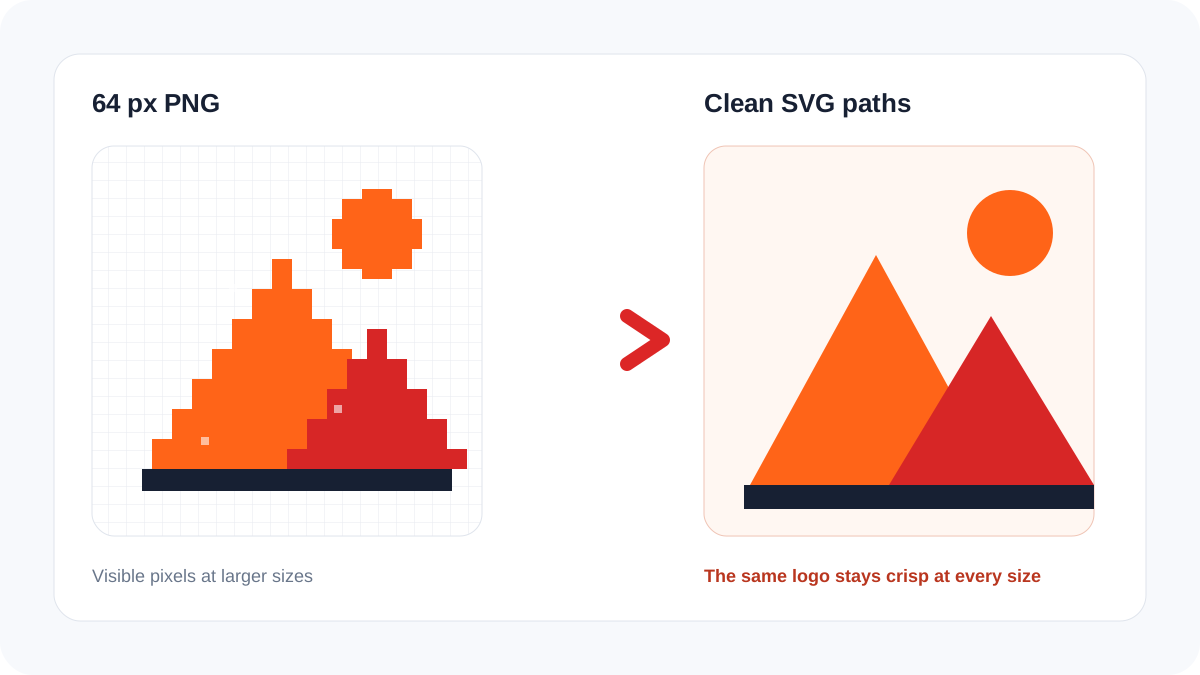
SVG es un contenedor, no una garantía
Canva permite descargar diseños en SVG, pero el resultado depende de los elementos utilizados. El archivo puede contener trazados, texto, máscaras o un PNG incrustado. La pregunta útil no es solo si el nombre termina en SVG, sino si cada parte del logo se puede seleccionar y editar como una forma.
| Comprobación | Señal vectorial | Advertencia ráster |
|---|---|---|
| Zoom al 800 % | Los bordes siguen suaves | Aparecen píxeles o desenfoque |
| Editor vectorial | Se seleccionan trazados individuales | Todo se comporta como una imagen |
| Código SVG | Hay formas y trazados | Un elemento de imagen contiene PNG o JPEG |
| Cambio de color | Se modifica un relleno independiente | Hace falta editar píxeles |
Flujo fiable de Canva a producción
- Duplica el diseño y elimina fondos, mockups, sombras y decoración innecesaria.
- Exporta el logo aislado como SVG y también como PNG transparente grande.
- Comprueba que los elementos importantes sean trazados. Convierte el texto en contornos si la imprenta lo solicita.
- Si quedan píxeles, sube el PNG más limpio a Logo a vector. No vectorices un cartel completo si solo necesitas la marca.
- Revisa círculos, esquinas, huecos de letras, espacios negativos y colores al 200, 400 y 800 por ciento.
- Entrega el SVG y el formato adicional solicitado. Conserva el diseño editable original por separado.
Elegir el archivo según el trabajo
Rótulos, vinilo, serigrafía, grabado y preparación para bordado se benefician de formas limpias. Una fotografía normal dentro de Canva debe seguir siendo ráster. Vectorizar sirve para marcas, iconos, ilustraciones planas y letras, no para transformar todas las fotos en miles de trazados.
Usa el comprobador de SVG para detectar imágenes incrustadas, texto vivo, máscaras, dimensiones ausentes o geometría demasiado compleja.
Preguntas frecuentes
¿Todo SVG descargado de Canva es vectorial?
No. Los elementos nativos pueden conservarse, pero los recursos subidos o aplanados pueden quedar incrustados como píxeles.
¿Por qué una imprenta rechaza mi PDF de Canva?
Un PDF también puede contener imágenes ráster, fuentes, transparencias o datos incompatibles con el proceso. Pregunta por formato, color, sangrado y tratamiento del texto.
¿Debo vectorizar toda la página?
Normalmente no. Aísla el logo o la ilustración plana y monta después la composición final en una aplicación adecuada.