Transformer un logo Canva en véritable fichier vectoriel pour l’impression
Vérifiez si votre logo Canva contient de vrais vecteurs, préparez une source propre et créez un SVG fiable pour l’impression.
Réponse rapide
Exportez le logo depuis Canva avec la meilleure qualité disponible, puis examinez le contenu réel du fichier. Les formes simples et certaines icônes peuvent rester vectorielles dans un SVG, tandis que les photos, logos importés, effets ou éléments aplatis peuvent rester matriciels. Si le logo se pixellise au zoom ou si le SVG contient une image intégrée, traitez la source propre avec Logo en vecteur, vérifiez les tracés et conservez un SVG modifiable ainsi qu’une copie matricielle haute résolution.
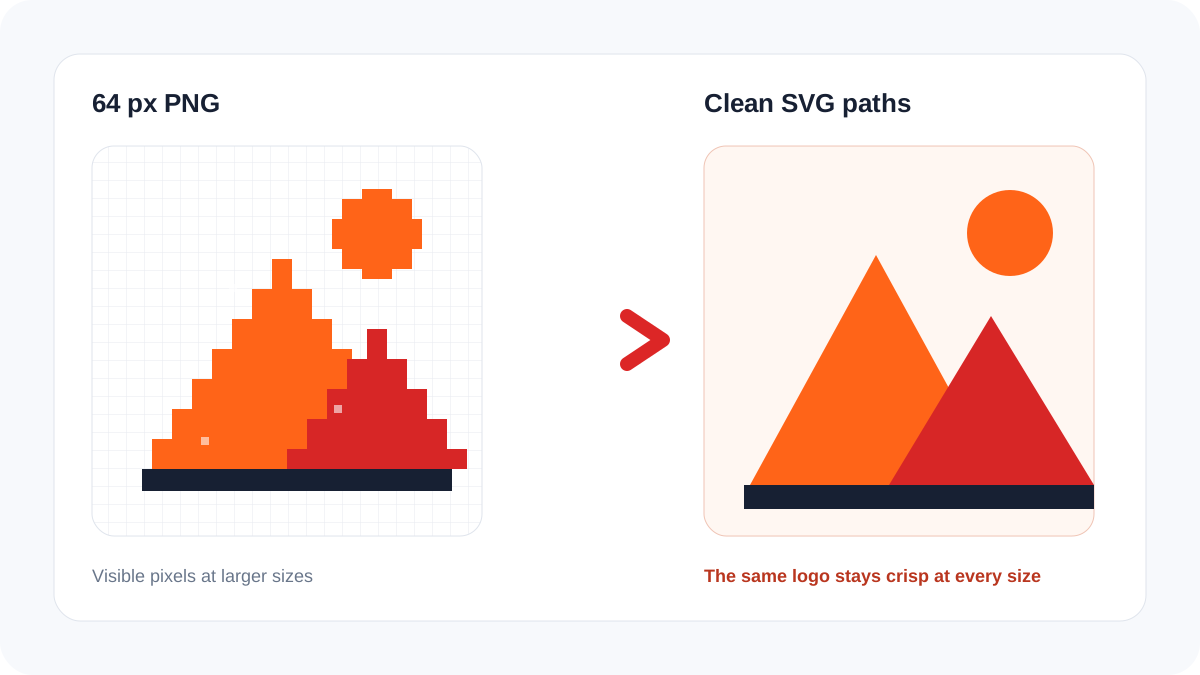
SVG est un conteneur, pas un label de qualité
Canva peut télécharger un design en SVG, mais le résultat dépend des éléments du document. Le fichier peut contenir des tracés, du texte, des masques ou un PNG intégré. La bonne question n’est donc pas seulement « le fichier se termine-t-il par SVG ? », mais « chaque partie du logo peut-elle être sélectionnée comme une forme ? »
| Contrôle | Signe vectoriel | Alerte matricielle |
|---|---|---|
| Zoom à 800 % | Les contours restent réguliers | Des pixels ou du flou apparaissent |
| Éditeur vectoriel | Les tracés sont sélectionnables | Tout le logo est une seule image |
| Source SVG | Des formes décrivent le dessin | Un élément image contient du PNG ou JPEG |
| Changement de couleur | Un remplissage change seul | Il faut retoucher les pixels |
Flux fiable de Canva vers l’impression
- Dupliquez le design et retirez arrière-plan, mockup, ombres et décoration de page.
- Exportez le logo isolé en SVG et en grand PNG transparent pour comparaison.
- Vérifiez que les éléments nécessaires sont des tracés. Convertissez le texte en contours si le prestataire le demande.
- S’il reste des pixels, envoyez le PNG le plus propre dans Logo en vecteur. Ne vectorisez pas toute une affiche pour récupérer un seul logo.
- Contrôlez cercles, angles, contreformes, espaces négatifs et couleurs à 200, 400 et 800 pour cent.
- Livrez le SVG et le format supplémentaire demandé, tout en conservant la maquette éditable.
Adapter le fichier à la production
Signalétique, marquage véhicule, découpe vinyle, sérigraphie, gravure et préparation de broderie profitent de formes nettes. Une photographie normale doit rester matricielle. La vectorisation convient aux marques, icônes, illustrations plates et lettrages.
Le contrôle de fichier SVG aide à repérer images intégrées, texte actif, masques, dimensions manquantes et géométrie excessive.
Questions fréquentes
Chaque SVG Canva est-il vraiment vectoriel ?
Non. Les éléments vectoriels peuvent le rester, mais les ressources importées ou aplaties peuvent encore être des pixels.
Pourquoi l’imprimeur refuse-t-il mon PDF Canva ?
Un PDF peut aussi contenir images matricielles, polices, transparences ou données inadaptées. Demandez le format, le mode colorimétrique, le fond perdu et le traitement du texte attendus.
Faut-il vectoriser toute la page Canva ?
Généralement non. Isolez le logo ou l’illustration plate, puis composez le document final dans l’outil adapté.