Come trasformare un logo Canva in un vero file vettoriale per la stampa
Controlla se il logo Canva contiene veri vettori, prepara una sorgente pulita e crea un SVG affidabile per stampa e produzione.
Risposta rapida
Esporta il logo da Canva alla massima qualità disponibile e controlla il contenuto effettivo. Forme semplici e icone compatibili possono restare vettoriali in un SVG, mentre fotografie, loghi caricati, effetti o elementi appiattiti possono essere ancora pixel. Se il logo diventa sgranato quando lo ingrandisci o il file contiene un’immagine incorporata, usa Logo in vettoriale, verifica i tracciati e conserva sia l’SVG modificabile sia una copia raster ad alta risoluzione.
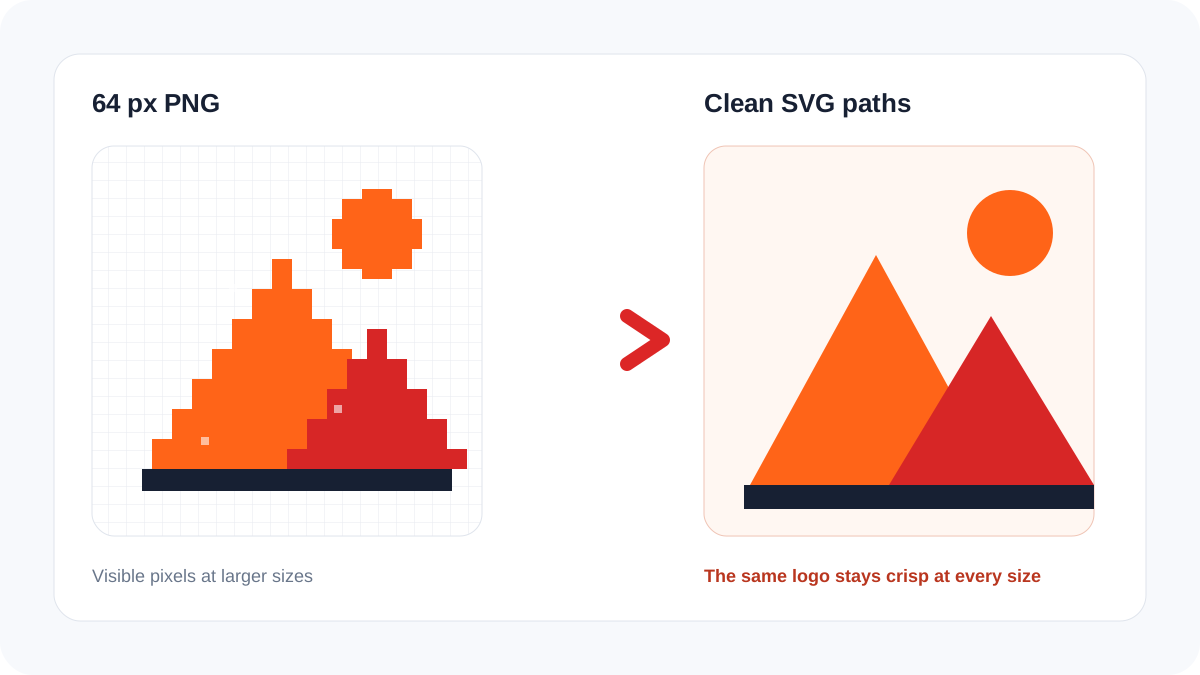
SVG è un contenitore, non una garanzia
Canva permette di scaricare un design come SVG, ma il risultato dipende dagli elementi usati. Il file può contenere tracciati, testo, maschere oppure un PNG incorporato. La domanda utile non è soltanto se il nome termina in SVG, ma se ogni parte del logo può essere selezionata e modificata come forma.
| Controllo | Segnale vettoriale | Avviso raster |
|---|---|---|
| Zoom 800 % | I bordi restano regolari | Compaiono pixel o sfocatura |
| Editor vettoriale | Si selezionano i singoli tracciati | Il logo è una sola immagine |
| Sorgente SVG | Forme e tracciati descrivono il disegno | Un elemento image contiene PNG o JPEG |
| Cambio colore | Un riempimento cambia separatamente | Serve modificare i pixel |
Flusso affidabile da Canva alla stampa
- Duplica il design e rimuovi sfondi, mockup, ombre e decorazioni inutili.
- Esporta il logo isolato come SVG e anche come PNG trasparente grande.
- Controlla che gli elementi necessari siano tracciati. Converti il testo in contorni quando richiesto dalla tipografia.
- Se restano pixel, carica il PNG più pulito in Logo in vettoriale. Non vettorializzare l’intero poster se serve solo il marchio.
- Verifica cerchi, angoli, spazi interni delle lettere, spazi negativi e colori al 200, 400 e 800 per cento.
- Consegna l’SVG e il formato aggiuntivo richiesto, conservando separatamente il progetto Canva modificabile.
Scegliere il file in base alla produzione
Insegne, decorazioni per veicoli, vinile, serigrafia, incisione e preparazione per ricamo traggono vantaggio da forme pulite. Una fotografia normale deve restare raster. La vettorializzazione è adatta a marchi, icone, illustrazioni piatte e scritte.
Usa il controllo file SVG per individuare immagini incorporate, testo attivo, maschere, dimensioni mancanti o geometria eccessiva.
Domande frequenti
Ogni SVG di Canva è un vero vettore?
No. Gli elementi nativi possono restare vettoriali, ma quelli caricati o appiattiti possono rimanere pixel incorporati.
Perché la tipografia rifiuta il PDF Canva?
Anche un PDF può contenere raster, font, trasparenze o dati inadatti. Chiedi formato, modalità colore, abbondanza e trattamento del testo richiesti.
Devo vettorializzare tutta la pagina?
Di solito no. Isola il logo o l’illustrazione piatta e componi il documento finale nell’applicazione appropriata.