Come convertire un disegno Procreate in SVG senza perdere linee fluide
Esporta un disegno pulito da Procreate, convertilo in tracciati SVG modificabili ed evita bordi frastagliati, rumore e troppi nodi.
Risposta rapida
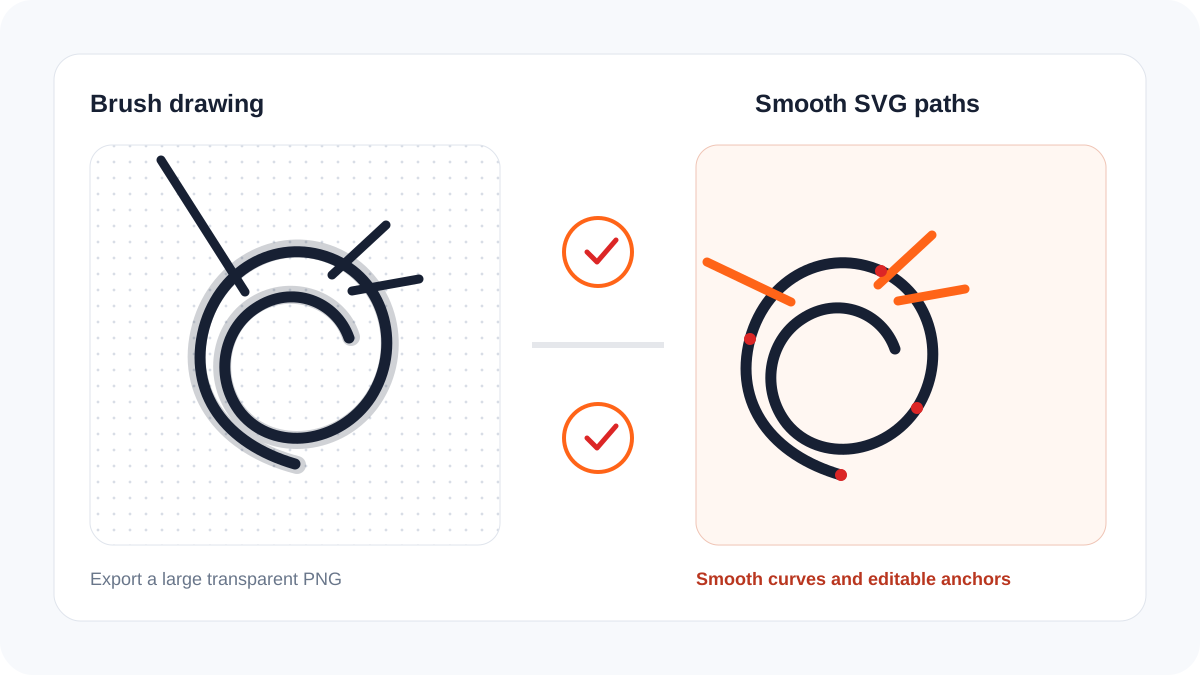
Procreate non esporta tracciati SVG modificabili. Salva il disegno come PNG grande con trasparenza, rimuovi la texture della carta e i livelli inutili, quindi converti la sorgente pulita con PNG in SVG. Usa una tela ampia, bordi contrastati e uno spessore consapevole. Dopo la conversione controlla curve e spazi ingrandendo il risultato, non soltanto la miniatura.
Perché l’esportazione conta
Il manuale ufficiale di Procreate elenca formati come PNG, JPEG, TIFF, PDF, PSD e il formato nativo. Possono conservare pixel o livelli, ma non trasformano automaticamente le pennellate in curve Bézier. La vettorializzazione deve ricostruire le forme dai pixel esportati.
| Sorgente | Effetto | Raccomandazione |
|---|---|---|
| Screenshot piccolo | Le scalettature diventano tracciati | Evitare |
| PNG trasparente grande | Bordi chiari senza carta | Migliore sorgente generale |
| JPEG | La compressione crea aloni | Solo senza PNG |
| Pennello materico | Molti frammenti e nodi | Pulire prima |
| Pennello pieno | Sagoma stabile | Ideale per il taglio |
Preparare il disegno
- Duplica il documento per conservare l’originale modificabile.
- Nascondi carta, mockup, riferimento, guide e livelli non necessari.
- Metti la grafica sulla trasparenza. I dettagli bianchi devono essere forme reali.
- Elimina punti casuali e chiudi gli spazi che devono formare aree complete.
- Esporta un PNG grande senza ridurlo prima per chat o social.
- Usa PNG in SVG e confronta il risultato al 200, 400 e 800 per cento.
Scegliere il risultato giusto
Scritte, icone, line art, adesivi, file da taglio e illustrazioni piatte funzionano bene. Pittura con sfumature morbide, grana, acquerello trasparente o centinaia di toni dovrebbe restare raster ad alta risoluzione. Convertirla può creare un SVG enorme senza renderla davvero modificabile.
Per il taglio controlla tracciati chiusi, spazi minimi, linee duplicate e nodi eccessivi. Per web o stampa verifica viewBox, colore, trasparenza e fedeltà. L’ottimizzatore SVG riduce il markup dopo l’approvazione della geometria.
Domande frequenti
Procreate può salvare direttamente SVG?
No. Esporta una sorgente raster pulita e vettorializzala, oppure ridisegnala in un programma vettoriale quando serve una costruzione esatta.
Perché il file contiene troppi nodi?
Texture, antialiasing, rumore e bassa risoluzione producono molte piccole frontiere. Pulisci la sorgente e non massimizzare il dettaglio senza necessità.
Si conserva ogni texture del pennello?
Non come insieme compatto di tracciati. Conserva il master raster e crea una versione vettoriale semplificata per scalare, tagliare o ricolorare.